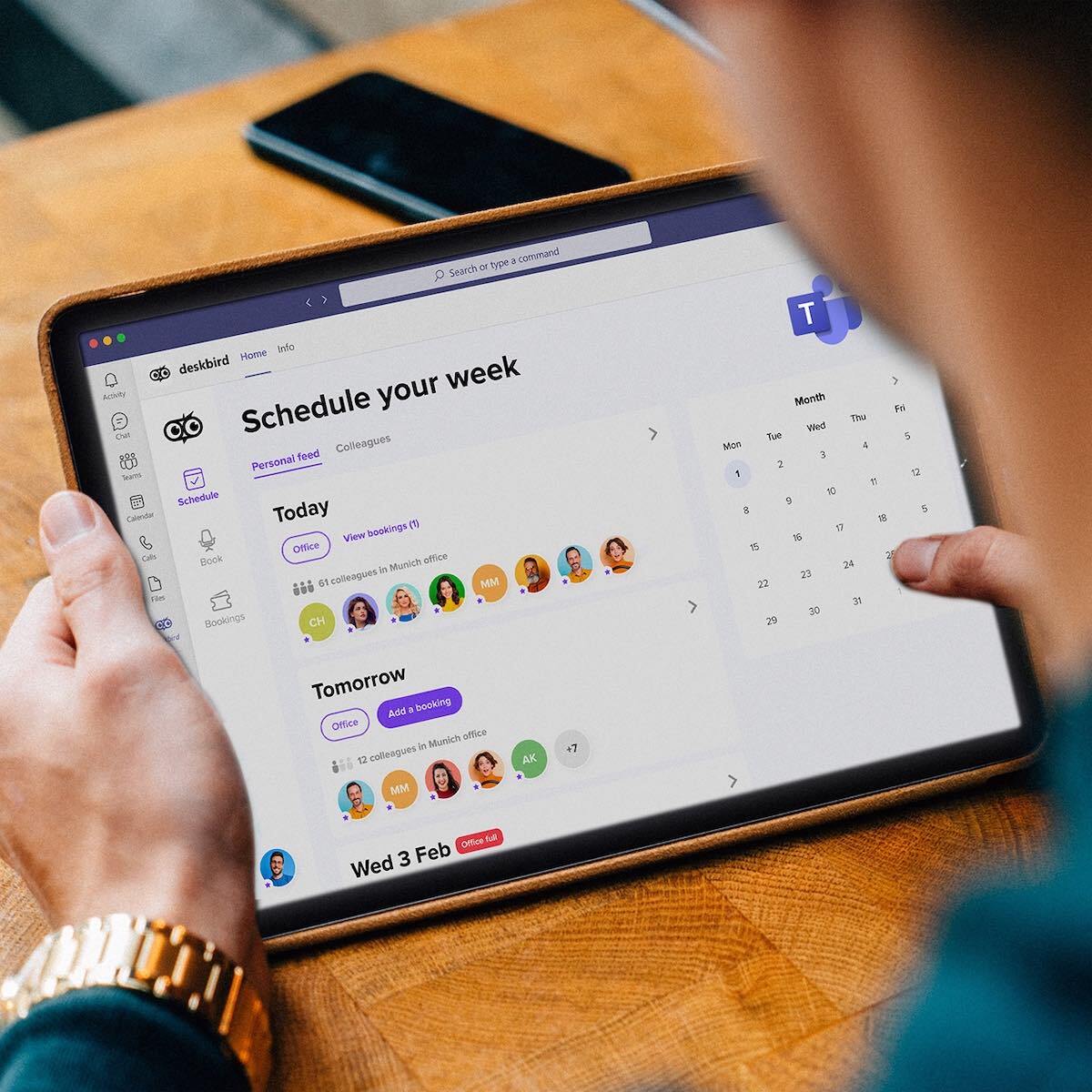
deskbird pour Microsoft Teams : réserver des bureaux et des salles dans Teams
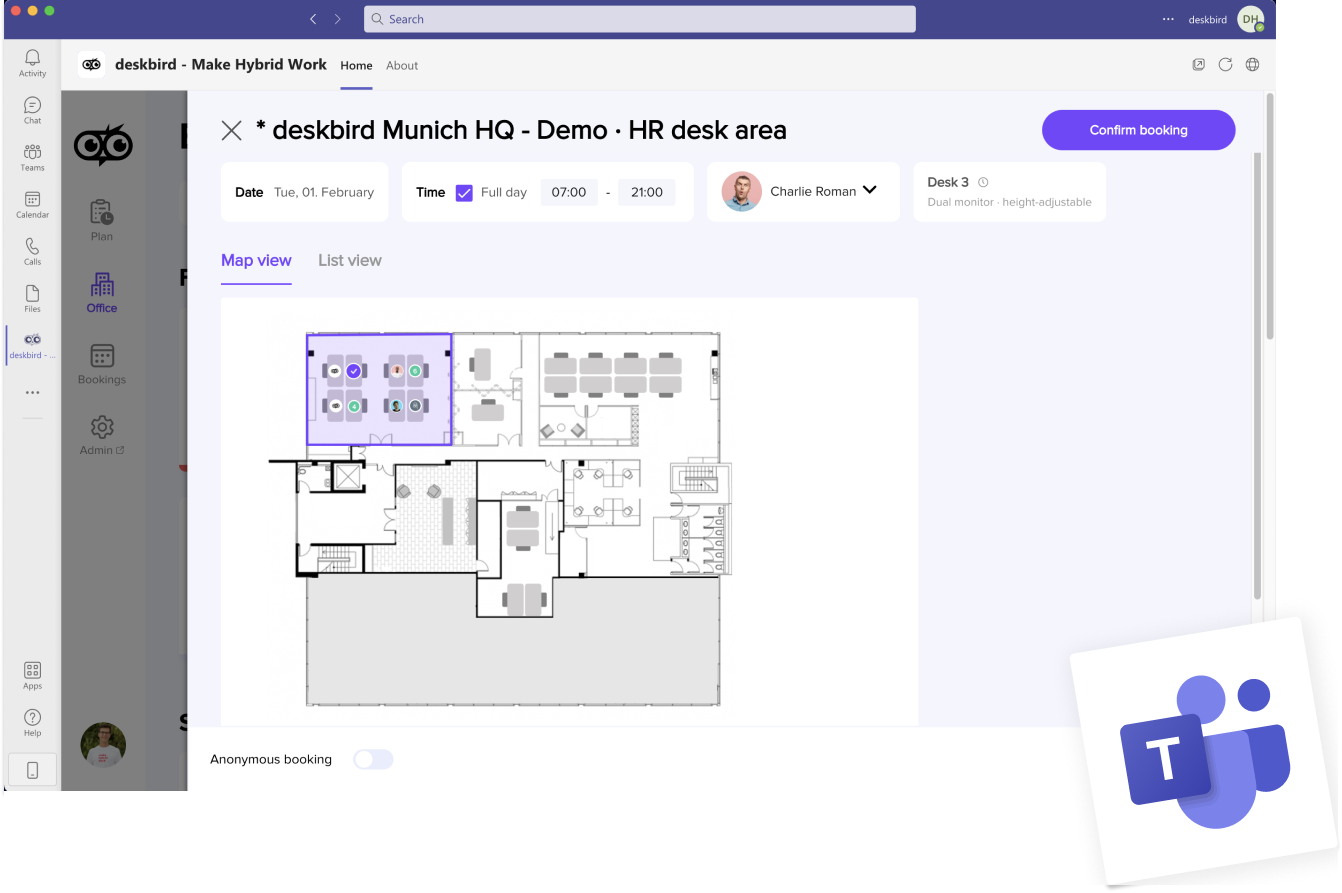
Imaginez que vous puissiez réserver des bureaux, des salles de réunion ou des places de parking en deux clics, sans quitter Microsoft Teams.
Avec l'application MS Teams deskbird , réserver un lieux de travail n'a jamais été aussi simple et intuitif. L'installation ne prend que 10 minutes et l'application se synchronise avec les mises à jour sur les plateformes web et mobiles.
Les avantages principaux de l'application MS Teams deskbird
- Réservation simplifiée de lieux de travail : réservez des postes, des salles ou des places de parking en quelques clics.
- Compatibilité multiplateforme : utilisez deskbird sur les ordinateurs de bureau, les téléphones portables, MS Teams et Slack.
Voici tout ce qu'il faut savoir pour commencer.
Guide d'installation étape par étape
Pour les utilisateurs individuels
- Ouvrez Microsoft Teams et cliquez sur l'icône Applications dans la barre latérale gauche.
- Recherchez "deskbird" dans la barre de recherche.
- Sélectionnez l'appli deskbird parmi les résultats.
- Cliquez sur Ajouter pour installer l'appli dans votre environnement Teams.
- (Facultatif) Faites un clic droit sur l'icône deskbird dans la barre latérale et sélectionnez Épingler pour un accès rapide.
Pour les administrateurs
Pour s'assurer que l'appli est accessible à votre organisation :
- Connectez-vous au centre d'administration Microsoft Teams.
- Naviguez vers Applications > Gérer vos applications.
- Recherchez "deskbird" et assurez-vous qu'il est marqué comme autorisé sous Statut.
- Définissez des règles pour que l'application soit disponible pour votre organisation (voir ci-dessous).
Déployer l'application pour votre équipe
- Dans le centre d'administration Teams, accédez à Teams apps > Setup policies.
- Choisissez la stratégie globale (stratégie par défaut à l'échelle de l'organisation) ou créez une stratégie personnalisée.
- Dans Applications installées, cliquez sur Ajouter des applications.
- Recherchez "deskbird" et ajoutez-la à la liste.
- Enregistrez vos modifications. L'application sera visible à tous les utilisateurs au bout de 24 heures max.
Épinglez l'application pour une visibilité maximale
- Dans le centre d'administration Teams, accédez à Teams apps > Setup policies.
- Dans Applications épinglées, cliquez sur Ajouter des applications.
- Recherchez "deskbird" et ajoutez-la à la liste.
- Les options Déplacer vers le haut et Déplacer vers le bas permettent de positionner deskbird dans la barre de navigation.
- Sauvegardez vos modifications.
Passez à la vitesse supérieure dans la gestion de votre lieu de travail
L'application MS Teams deskbird est la solution idéale pour simplifier les réservations sur le lieu de travail et stimuler la collaboration au sein de l'équipe. Sa facilité d'intégration avec Microsoft Teams, son interface conviviale et ses capacités multiplateformes en font un outil essentiel pour les lieux de travail modernes.
Prêt à commencer ? Installez l'appli deskbird dès aujourd'hui et transformez votre expérience sur le lieu de travail. Besoin d'aide ? Contactez-nous à l'adresse : support@deskbird.com.