
Come prenotare scrivanie e sale in Microsoft Teams (2 modi)
I dipendenti operano già in Microsoft Teams, quindi chiedere loro di cambiare app solo per prenotare una scrivania crea attrito che ostacola l'adozione. Questa guida illustra due modi per abilitare la prenotazione di scrivanie e sale direttamente all'interno di Teams: la funzionalità nativa Bookable desks di Microsoft e app di terze parti come deskbird che aggiungono planimetrie interattive, check-in e analisi dettagliate.
In poche parole
Puoi prenotare scrivanie e sale in Teams utilizzando la funzionalità nativa Bookable desks di Microsoft o installando un'app di terze parti come deskbird.
- La funzionalità nativa Bookable desks richiede la configurazione di Exchange e offre elenchi di base senza planimetrie o check-in.
- Le app integrate come deskbird aggiungono mappe interattive, il rilascio automatico per i no-show e analisi dettagliate
- deskbird si sincronizza con Outlook e Google Calendar, così le prenotazioni rimangono accurate su tutti gli strumenti
Perché i team desiderano la prenotazione di scrivanie e sale all'interno di Microsoft Teams
I dipendenti trascorrono già la loro giornata lavorativa in Teams. Passare a un'app separata solo per prenotare una scrivania crea attrito. I lavoratori passano circa 1.200 volte al giorno tra le applicazioni. Quando la prenotazione avviene dove si svolge il lavoro, le persone la utilizzano effettivamente.
Ecco cosa ottieni mantenendo la prenotazione all'interno di Teams:
- Un unico spazio di lavoro: nessun login aggiuntivo o schede del browser da gestire
- Visibilità in tempo reale: vedi chi arriva e dove si siede
- Meno no-show: la sincronizzazione del calendario rimuove automaticamente le prenotazioni annullate
- Dati migliori sullo spazio: l'utilizzo confluisce nella reportistica senza passaggi manuali, il che è fondamentale quando l'utilizzo globale degli uffici è in media solo del 54%
Questo è tanto più importante per i team ibridi che coordinano i giorni in presenza. Se vedi che il tuo team sarà presente mercoledì, prenoti una scrivania vicina in pochi secondi.
2 modi per prenotare scrivanie e sale direttamente in Microsoft Teams
Esistono due percorsi. Puoi utilizzare le funzionalità integrate di Microsoft, oppure puoi aggiungere un'app di prenotazione dedicata dal Teams store.
Opzione 1 utilizza la funzionalità nativa Bookable desks di Microsoft e le cassette postali delle risorse di Outlook. Questo metodo si basa su Exchange Online. È gratuito con le licenze esistenti, ma richiede la configurazione IT.
Opzione 2 aggiunge un'app dedicata come deskbird direttamente dal Teams store. Ottieni mappe interattive, check-in e analisi senza dover intervenire su Exchange.
[Table1]
Opzione 1: usa Microsoft Bookable desks e le risorse di Outlook
Bookable desks è l'approccio integrato di Microsoft. Gli amministratori configurano pool di scrivanie e cassette postali delle sale in Exchange Online, e i dipendenti prenotano tramite Teams o Outlook.
Questo funziona al meglio per le organizzazioni che utilizzano ampiamente Microsoft 365 con supporto IT dedicato, ma la configurazione rivela lacune significative che influiscono sia sull'adozione che sulla gestione dello spazio.
Cosa ti serve per iniziare
I requisiti tecnici sono considerevoli. Hai bisogno di una licenza Microsoft 365 con Teams ed Exchange Online, accesso al centro di amministrazione a livello di Amministratore globale o Amministratore di Teams, e la possibilità di creare account risorsa in Exchange. Le policy di prenotazione devono essere configurate separatamente per le sale. Questo non è un passaggio rapido: richiede risorse IT dedicate e competenze su Exchange.
Come funzionano le risorse di scrivanie e sale
Le risorse si trovano nell'Exchange admin center. Puoi creare account individuali per le scrivanie o "pool di scrivanie" dove più persone prenotano un posto generico in un'area. Questo semplifica la gestione ma elimina la granularità: i dipendenti non possono vedere o scegliere scrivanie specifiche. Per le sale, crei caselle di posta delle risorse che funzionano come spazi riunioni prenotabili.
Microsoft consente agli amministratori di collegare attrezzature agli account delle scrivanie in modo che i dipendenti possano filtrare per hardware come scrivanie regolabili in altezza o monitor aggiuntivi. Ma questa etichettatura avviene nel backend, non su una planimetria visiva. I dipendenti scelgono ancora da elenchi basati su testo.
Visibilità e coordinamento del team
La condivisione della posizione di lavoro permette ai colleghi di vedere dove sta lavorando qualcuno: ufficio, casa o una scrivania specifica. Gli amministratori abilitano questa funzione tramite le policy di amministrazione di Teams e i dipendenti controllano la propria visibilità. Sebbene ciò migliori il coordinamento, non risolve il problema principale: i dipendenti non possono ancora vedere dove in ufficio sono seduti i loro colleghi o quali scrivanie sono vicine tra loro.
Limitazioni di test e implementazione
Prima dell'implementazione, verifichi l'esperienza dal punto di vista dell'utente. In Teams, i dipendenti vanno su Calendario, selezionano "Prenota una scrivania" e scelgono una data e una posizione da un menu a discesa. In Outlook, aggiungono una sala come risorsa a un invito a una riunione. Le prenotazioni appaiono sui calendari, ma non c'è una conferma visiva della posizione della scrivania, nessun processo di check-in e nessun modo per verificare che qualcuno si sia effettivamente presentato.
Dove le analisi sono insufficienti
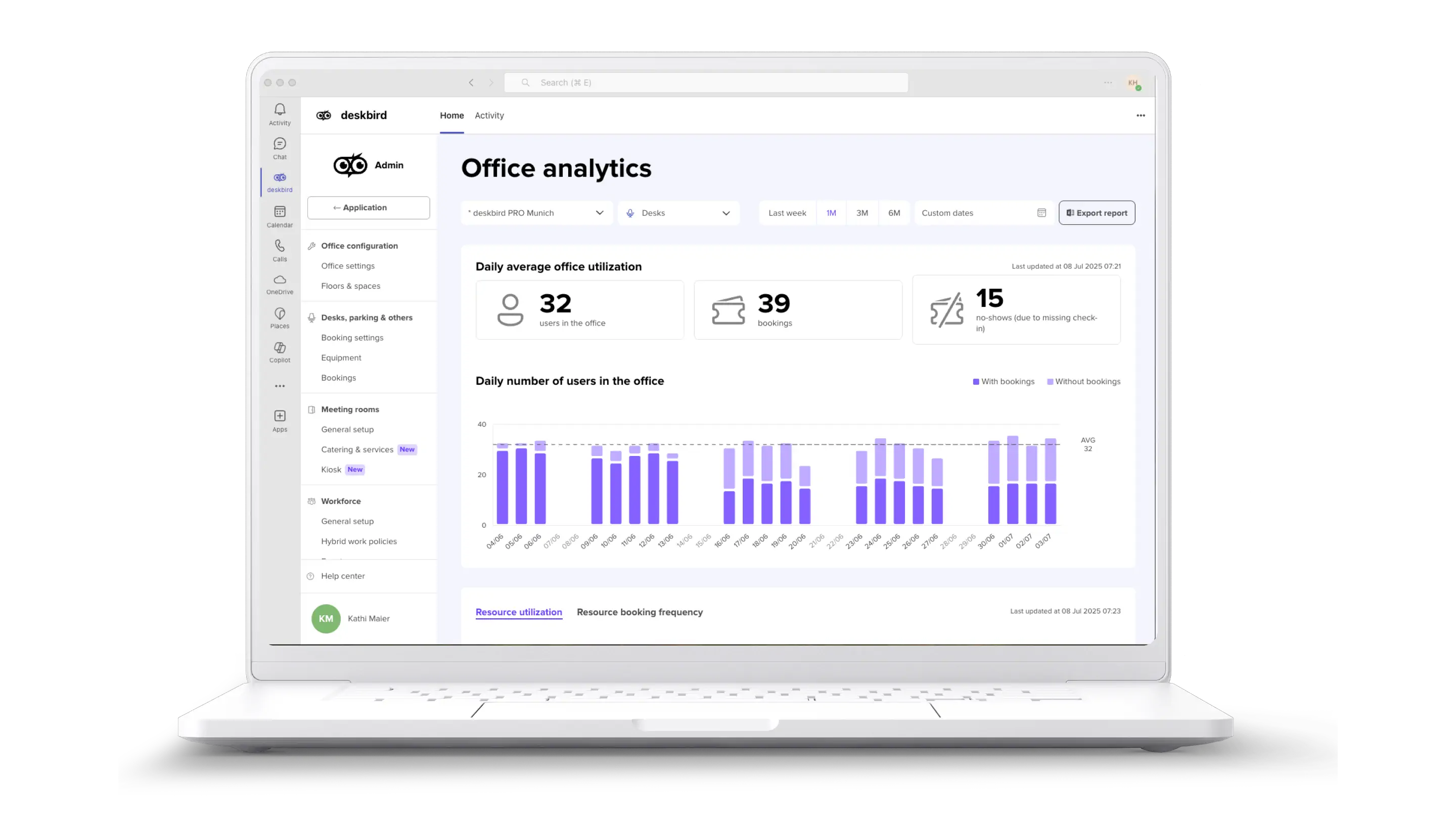
Dopo l'avvio del sistema, gli amministratori possono accedere ai dati di base nel Teams admin center e nei report di Exchange. Ma ecco la lacuna critica: i report nativi mostrano la frequenza di prenotazione, non l'utilizzo effettivo. Vedi quante volte una scrivania è stata riservata, ma non saprai se le scrivanie prenotate vengono effettivamente utilizzate. Non ci sono heatmap, nessun dato di check-in e nessun tasso di no-show. Quando cerchi di ottimizzare gli spazi immobiliari o giustificare le decisioni relative agli spazi ufficio, questa lacuna nei dati diventa costosa.
Il risultato: un sistema di prenotazione funzionale che richiede un notevole sforzo IT ma manca della visibilità, dell'automazione e delle analisi di cui i team ibridi hanno bisogno per gestire lo spazio in modo efficace.
Opzione 2: usa deskbird per prenotare scrivanie e sale all'interno di Microsoft Teams
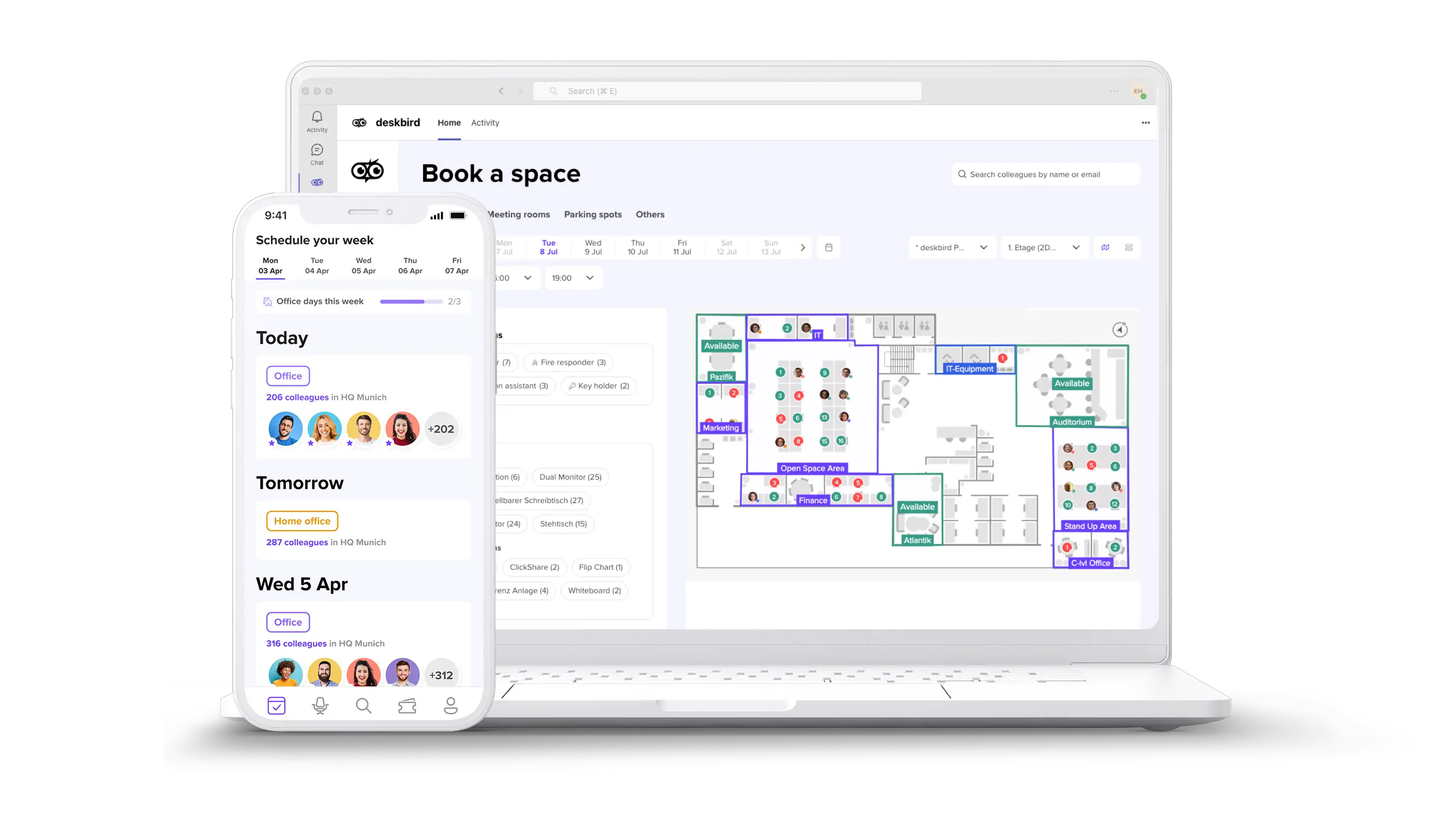
deskbird è un'app per la gestione dell'ambiente di lavoro che si installa direttamente in Teams. A differenza delle scrivanie prenotabili native, offre ai dipendenti planimetrie interattive e disponibilità in tempo reale. Le funzionalità di check-in e rilascio automatico aiutano a gestire lo spazio in modo efficiente.
Installa deskbird in Microsoft Teams
La configurazione è più rapida rispetto alla configurazione delle risorse di Exchange:
- Trova deskbird nell'app store di Teams
- L'amministratore IT approva l'app per l'organizzazione
- Connettiti al tuo provider di identità (SSO supportato)
- Sincronizza con Outlook o Google Calendar
Questo richiede minuti, non giorni. Nessuno script PowerShell richiesto.
Prenota una scrivania da una scheda di Teams
L'esperienza di prenotazione della scrivania è incentrata sulla visualizzazione in deskbird. Invece di scorrere elenchi di nomi di scrivanie basati su testo, interagisci con una mappa.
Apri la scheda deskbird in Microsoft Teams. Vedrai una planimetria interattiva con disponibilità in tempo reale: verde significa disponibile, rosso significa prenotato. Filtra per attrezzatura, piano o area, quindi clicca per prenotare. La conferma si sincronizza istantaneamente con il tuo calendario.
Prenota una sala riunioni da una scheda di Microsoft Teams
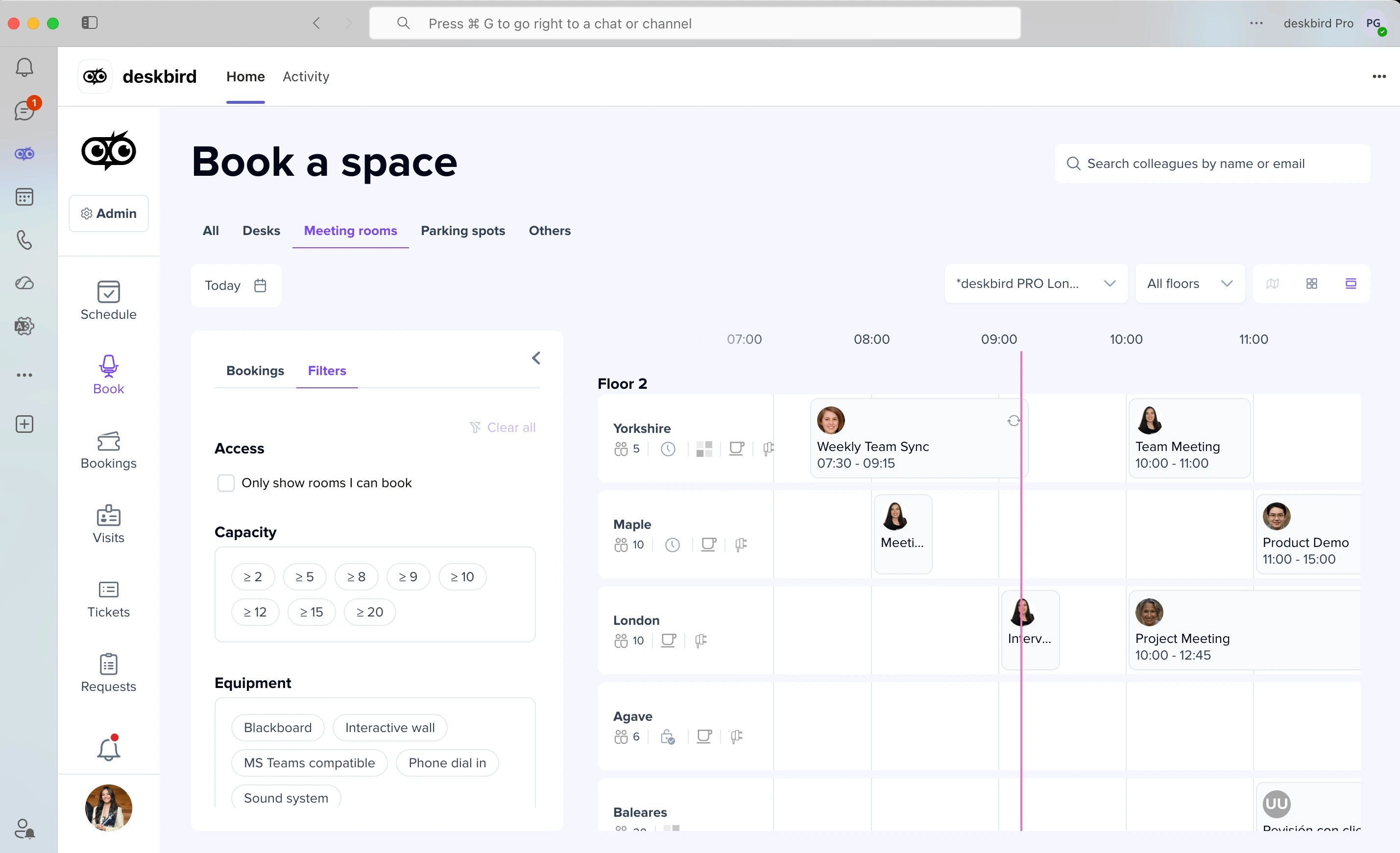
La prenotazione delle sale segue lo stesso flusso. Sfoglia le sale disponibili per capacità e attrezzature come videoconferenze o lavagne interattive. Visualizza la disponibilità in tempo reale tra le varie sedi, prenota direttamente e invita i partecipanti. La conferma appare nel calendario di tutti.
Mantieni affidabile la sincronizzazione di Outlook e Google Calendar
Le doppie prenotazioni si verificano quando lo strumento di prenotazione non comunica con il calendario. deskbird risolve questo problema con la sincronizzazione bidirezionale.
- Da Teams al Calendario: le prenotazioni effettuate in deskbird appaiono nel tuo calendario personale
- Da Calendario ad App: Le prenotazioni effettuate in Outlook o Google appaiono in deskbird
- Aggiornamenti: Le cancellazioni si aggiornano automaticamente ovunque
Questo elimina le prenotazioni fantasma dove una sala appare libera in un sistema ma prenotata in un altro.
Riduci le prenotazioni fantasma con check-in e rilascio automatico
Un problema comune negli uffici ibridi: i dipendenti prenotano scrivanie "per sicurezza" ma non si presentano mai. Lo spazio rimane vuoto mentre altri cercano affannosamente un posto.
deskbird gestisce questo aspetto con l'automazione, mantenendo accurate le planimetrie e assicurandosi che lo spazio prenotato venga effettivamente utilizzato.
- Promemoria di check-in: le notifiche invitano i dipendenti a confermare l'arrivo
- Check-in con codice QR: scansiona alla scrivania per confermare la presenza
- Rilascio automatico: le scrivanie non occupate diventano disponibili dopo un tempo prestabilito
Scrivanie prenotabili vs deskbird per la prenotazione di scrivanie e sale in Microsoft Teams
La scelta giusta dipende dalle tue esigenze. Le soluzioni native funzionano per configurazioni semplici, mentre deskbird è progettato per una gestione ibrida attiva.
[Table2]
Se hai bisogno di planimetrie, check-in o analisi dettagliate per ottimizzare i tuoi spazi immobiliari, deskbird è la soluzione più adatta.
TwentyCi, un'azienda di servizi pubblicitari, aveva bisogno di uno strumento che funzionasse con il proprio ecosistema Microsoft dopo il passaggio da Slack a Microsoft Teams. Dopo aver implementato deskbird, hanno raggiunto un'adozione dell'80-85% senza dover sollecitare i dipendenti.
Mi imposto un promemoria e a volte mi organizzo con un mese di anticipo. È così semplice: fai clic-clic, e hai finito! Ho impostato tutti, assegnato le persone alle scrivanie, e non devo più pensarci.
Rob Taylor, Head of People, TwentyCi
Cosa cercare in un'app per la prenotazione di scrivanie e sale per Microsoft Teams
Quando valuti una soluzione di prenotazione, concentrati sulle funzionalità che favoriscono l'adozione e forniscono dati utili.
- Planimetrie interattive: i dipendenti dovrebbero vedere dove si trovano le scrivanie su una mappa, non solo un elenco.
- Disponibilità in tempo reale: gli aggiornamenti di stato sono istantanei quando qualcuno prenota o annulla.
- Sincronizzazione del calendario: bidirezionale con Outlook e Google Calendar.
- Check-in e rilascio automatico: riduce i no-show e mantiene i dati accurati.
- Filtri: per attrezzatura, capacità, piano o team di riferimento.
- Notifiche in Teams: promemoria senza uscire dall'app.
- Analytics: utilizzo, giorni di punta, tassi di no-show.
- Privacy e sicurezza: conformità GDPR, certificazione SOC 2 Type II, ISO 27001.
Teams diventa la porta d'accesso all'ufficio
Quando la prenotazione avviene all'interno di Teams, tutto prende più senso. I dipendenti pianificano le giornate in base alla collaborazione, non all'abitudine, e le organizzazioni ottengono dati accurati su come lo spazio viene effettivamente utilizzato. Il risultato è meno app fatigue con un unico strumento per la comunicazione e il coordinamento dell'ufficio, meno assenze grazie ai check-in e al rilascio automatico che assicurano l'utilizzo dello spazio prenotato, e migliori decisioni sullo spazio guidate da dati di utilizzo reali.
deskbird si configura in pochi minuti in Teams e funziona su uno strumento che i tuoi dipendenti già usano. Nessuna configurazione Exchange. Nessuna app aggiuntiva. Solo un ufficio che funziona.

Domande frequenti
Gli ospiti o i visitatori esterni possono prenotare scrivanie in Microsoft Teams?
Le scrivanie prenotabili native non supportano gli ospiti esterni. deskbird offre la gestione dei visitatori come funzionalità separata che si integra con la prenotazione delle scrivanie, consentendo loro di prenotare scrivanie.
Come si prevengono le doppie prenotazioni tra Teams e Outlook?
Cosa succede se qualcuno prenota una scrivania ma non si presenta?
Puoi impostare regole di prenotazione come un numero massimo di giorni di anticipo o l'accesso limitato?
deskbird funziona con Google Calendar oltre che con Outlook?
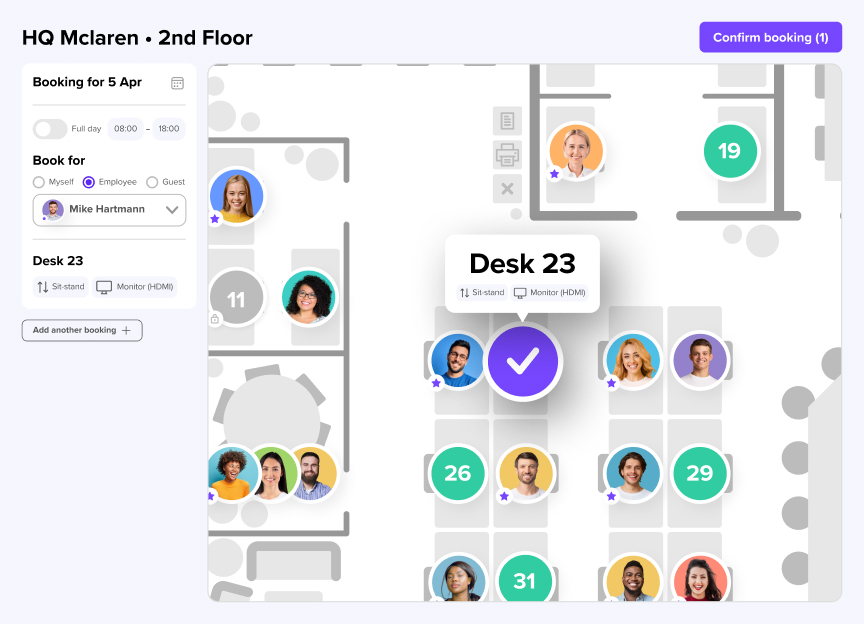
Scopri come la prenotazione delle scrivanie funziona all'interno di Teams.
- Le planimetrie interattive mostrano la disponibilità delle scrivanie in tempo reale nel tuo ufficio.
- Il check-in e il rilascio automatico evitano che lo spazio prenotato rimanga vuoto.
- La configurazione richiede minuti, non giorni, senza alcuna configurazione di Exchange richiesta.
