
Schluss mit „Geistersitzungen“: Ein praktischer Leitfaden für den Umgang mit Nichterscheinen in Besprechungsräumen
Kurz zusammengefasst
Ein „Ghost Meeting“ ist eine Raumreservierung, zu der niemand erscheint. Das verfälscht still und leise deine Raumbelegungsdaten und macht es unmöglich zu erkennen, wie viel Platz in deinem Büro tatsächlich genutzt wird. Eine Raumverwaltungssoftware behebt dieses Problem, indem sie nicht besetzte Räume automatisch freigibt, es Mitarbeitende ermöglicht, Mitarbeitende mit einem Klick über ihren Kalender Mitarbeitende , und nachverfolgt, welche Räume so oft ungenutzt bleiben, dass es sinnvoll ist, sie zu entfernen oder anderweitig zu nutzen.
Was ist ein „Ghost Meeting“?
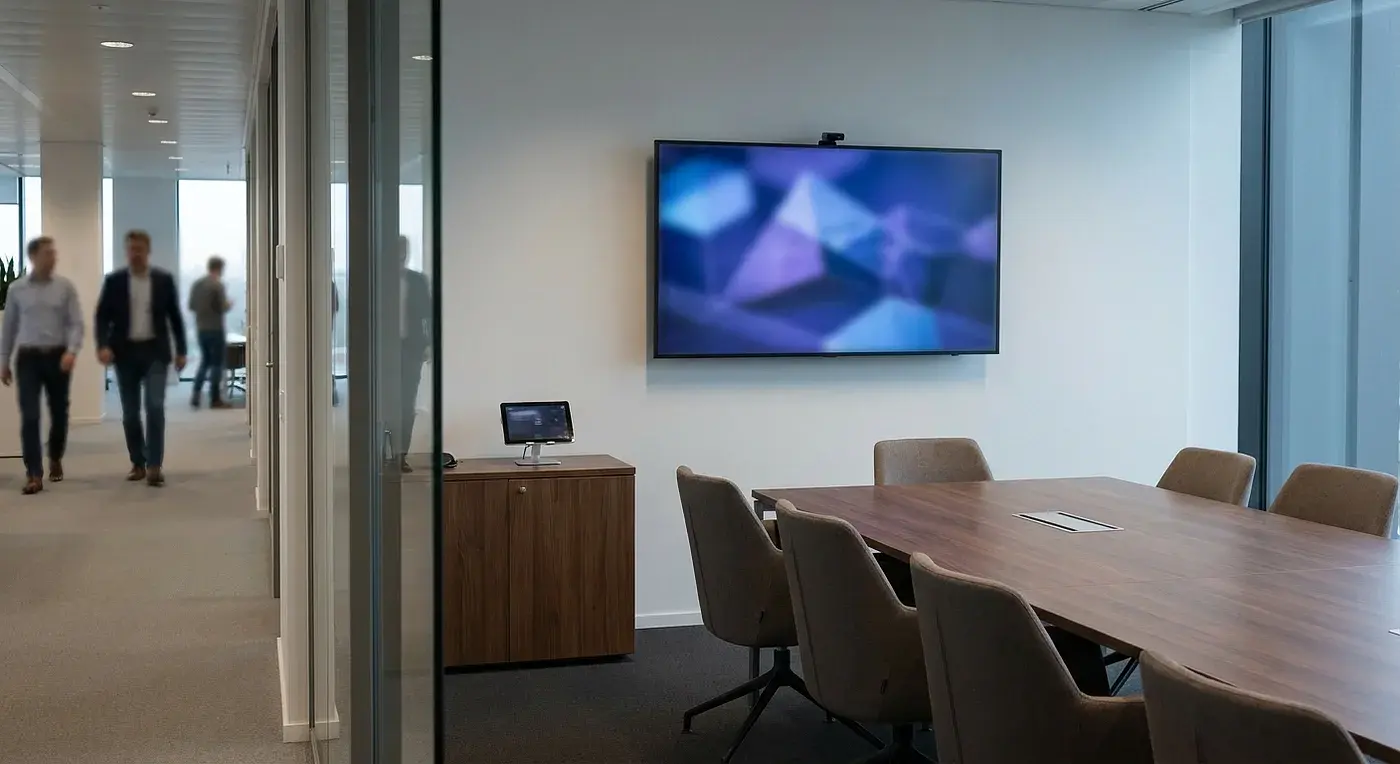
Ein „Geistertermin“ ist eine Raumreservierung, zu der niemand erscheint. Im Kalender wird der Raum als reserviert angezeigt, steht aber völlig leer. Du verlierst diese Kapazität für den gesamten Buchungszeitraum, da andere Mitarbeitende den Raum als nicht verfügbar Mitarbeitende .
Dein Kalender zeigt, dass die Konferenzräume ausgebucht sind, doch wenn die Teams für Arbeitsplatzmanagement und Facility Management das Büro vor Ort überprüfen, finden sie überall leere Räume vor. „Geister-Meetings“ – also Reservierungen, zu denen niemand erscheint – führen zu einer Diskrepanz zwischen den Angaben deines Buchungssystems und dem tatsächlichen Betriebsablauf im Büro. Diese Diskrepanz macht es schwieriger, den Auslastungsdaten zu vertrauen, und erschwert es, Immobilienentscheidungen gegenüber der Geschäftsleitung zu rechtfertigen.
Das passiert öfter, als den meisten Teams am Arbeitsplatz bewusst ist. Ein Projektteam bucht einen Konferenzraum für eine wöchentliche Besprechung, verlegt das Meeting dann aber auf eine Videokonferenz, ohne den Raum freizugeben. Jemand reserviert einen Raum für einen Kundenbesuch, der verschoben wird, doch die ursprüngliche Reservierung bleibt im Kalender stehen. Ein Mitarbeiter reserviert einen Raum für alle Fälle, arbeitet dann aber stattdessen von seinem Schreibtisch aus.
In deinem Buchungssystem erscheint das Zimmer als belegt. In Wirklichkeit ist niemand dort.
Warum „Geister-Meetings“ mehr als nur Platz verschwenden
„Geisterbesprechungen“ verursachen Probleme, die weit über einen einzelnen leeren Raum hinausgehen. Wenn dein Kalender Räume als gebucht anzeigt, diese aber leer stehen, verlierst du den Überblick darüber, wie dein Büro tatsächlich funktioniert.
- Die Mitarbeiter verlieren das Vertrauen in das Buchungssystem. Sie sehen im Kalender „keine Verfügbarkeit“, gehen durch das Büro und finden überall leere Räume. Diese Frustration führt dazu, dass Räume gehortet werden: Die Leute buchen Räume, die sie gar nicht brauchen, nur um sicherzugehen, dass sie einen Ort für ihre Besprechung haben.
- Deine Belegungsdaten werden unzuverlässig. Wenn du die Raumnutzung erfasst, um fundierte Immobilienentscheidungen zu treffen, blähen „Geister-Meetings“ deine Zahlen auf. In vielen hybriden Büros melden Arbeitsplatzteams zweistellige Nichterscheinen-Quoten, wobei die genaue Quote je nach Gebäude, Richtlinien und Meeting-Kultur variiert.
- Das führt dazu, dass die hybride Koordination ins Stocken gerät. Teams, die ihre Tage im Büro planen, finden keine Räume für die Zusammenarbeit, selbst wenn das Büro über reichlich Platz verfügt. Der Kalender sagt, es sei voll. Das Gebäude sagt etwas anderes.
[Table1]
Warum es in hybriden Büros zu „Geister-Meetings“ kommt
Geisterbesprechungen finden selten statt, weil Mitarbeitende Platz verschwenden Mitarbeitende ; sie finden statt, weil die Arbeitsmittel Reibungspunkte verursachen oder es an Verantwortlichkeit mangelt.
Wiederkehrende Besprechungen sind das größte Problem: Ein Team bucht wöchentlich einen Raum, doch dann ändert sich das Besprechungsformat oder das Projekt wird beendet. Die Kalendereinladung generiert weiterhin Raumreservierungen, an denen niemand teilnimmt.
Bei Meetings, die online stattfinden, entsteht das gleiche Problem. Man wechselt kurzerhand zu Microsoft Teams Zoom, aber niemand denkt daran, den physischen Konferenzraum freizugeben. Die Buchung bleibt aktiv, obwohl das Meeting virtuell stattfindet.
Änderungen in letzter Minute verschärfen das Problem noch. Teilnehmer sagen ab oder verschieben Termine, doch die Aktualisierung der Raumreservierung kommt einem wie zusätzliche Arbeit vor. Da es keine klare Zuständigkeit für ungenutzte Räume gibt, überspringen viele den Schritt der Stornierung. Und schließlich macht der Aufwand bei der Stornierung alles noch schlimmer. Wenn man sich für die Freigabe eines Raums in ein separates Portal einloggen oder durch mehrere Bildschirme navigieren muss, Mitarbeitende nichtMitarbeitende . Der Weg des geringsten Widerstands ist, nichts zu tun und die Reservierung einfach von selbst auslaufen zu lassen.
So vermeidest du „Geister-Meetings“ in deinen Meetingräume
Um „Geisterbesprechungen“ zu reduzieren, braucht es eine Kombination aus Richtlinien, Automatisierung und den richtigen Tools. Du musst es den Mitarbeitende leicht machen Mitarbeitende Räume Mitarbeitende und gleichzeitig den Aufräumprozess für die Räume automatisieren, die sie vergessen haben.
Regeln für Check-in die automatische Freigabe festlegen
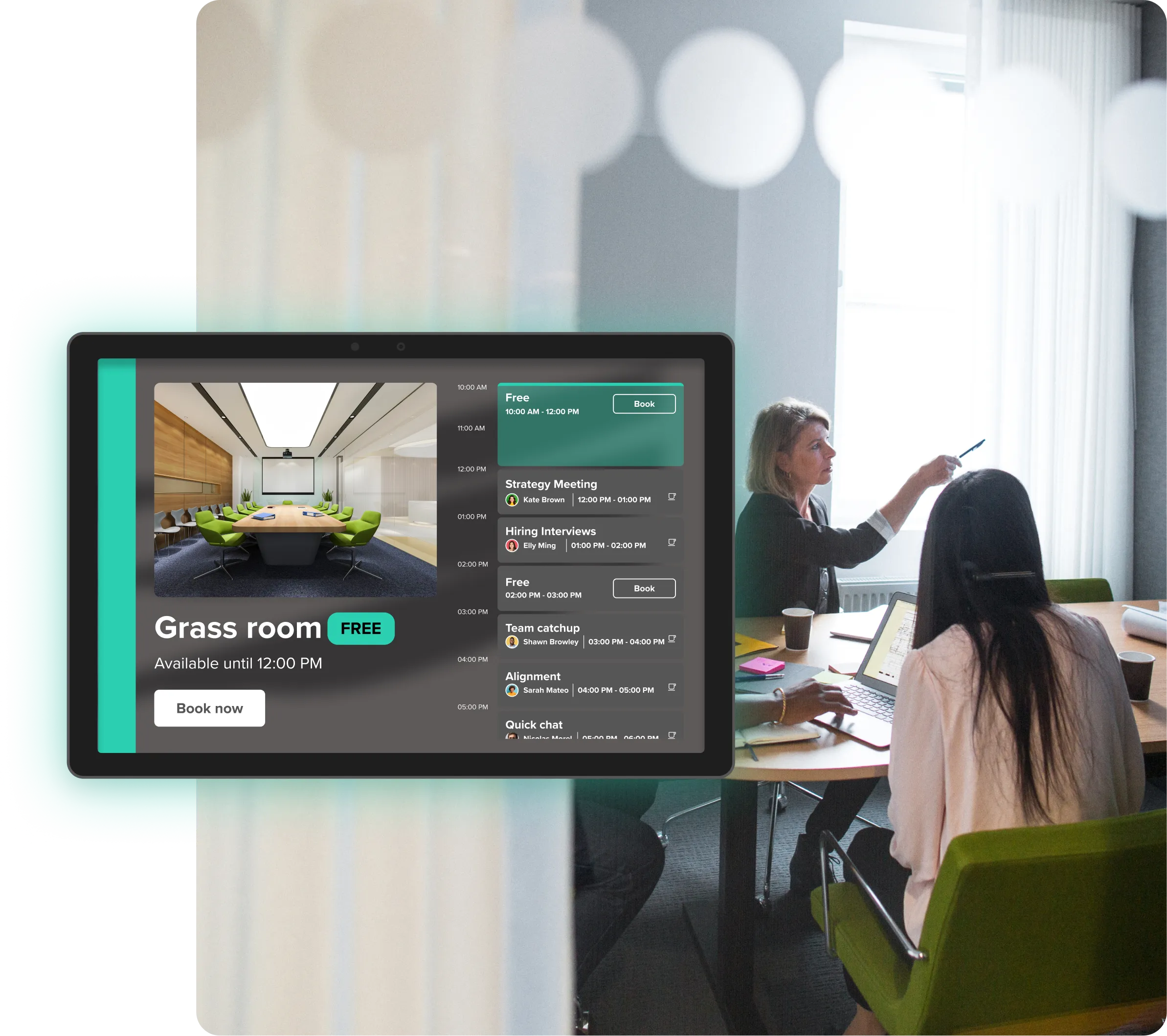
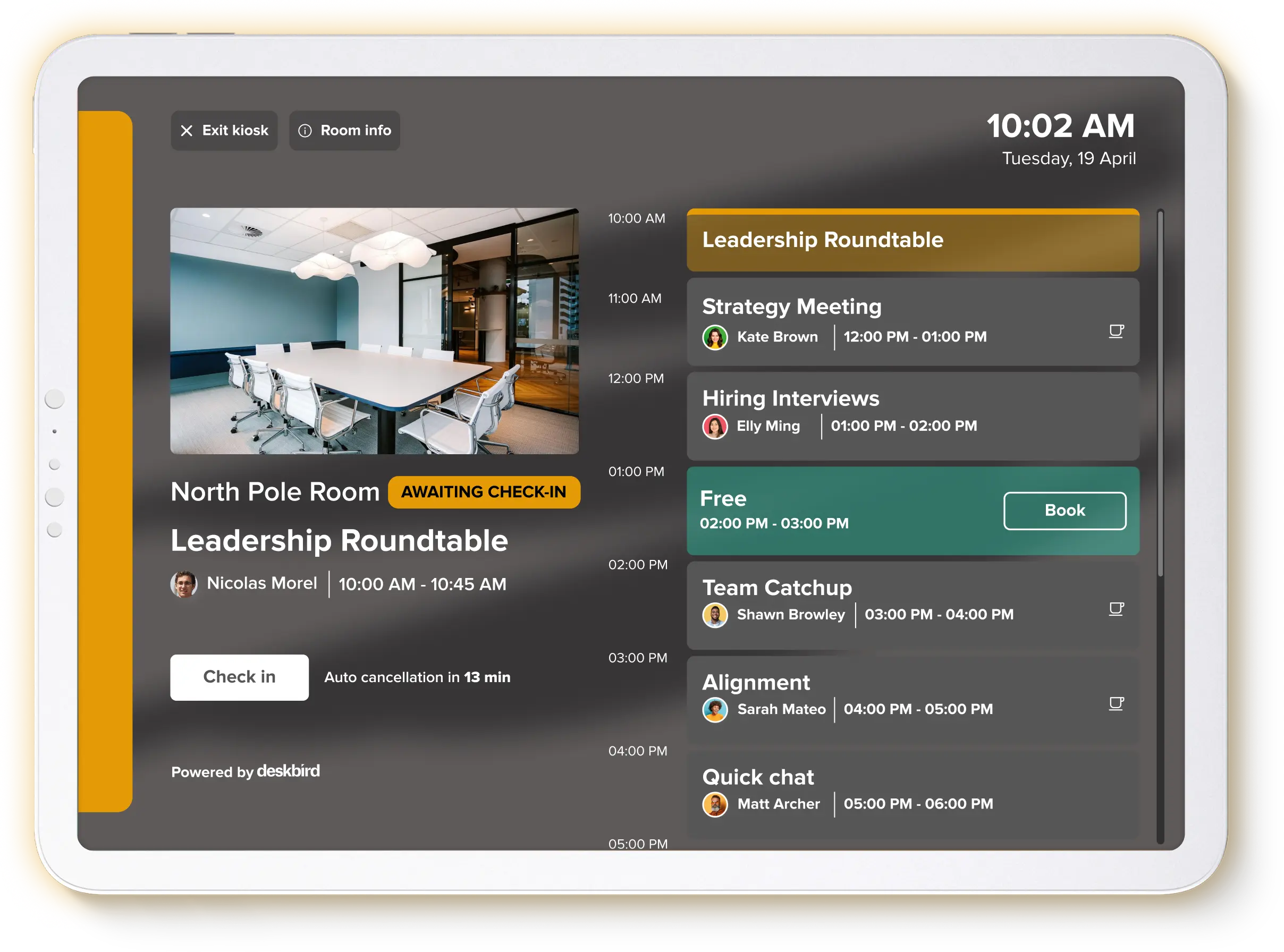
Die Check-in-Anforderungen verpflichten Mitarbeitende bestätigen, dass sie den von ihnen gebuchten Raum tatsächlich nutzen. Du legst eine Karenzzeit fest, in der Regel 10 bis 15 Minuten nach Beginn der Besprechung. Die Mitarbeiter bestätigen ihre Anwesenheit, indem sie auf ein Raumdisplay tippen, einen QR-Code scannen oder auf eine Kalenderbenachrichtigung reagieren.
Wenn sich vor Ablauf der Nachfrist niemand anmeldet, gibt das System den Raum automatisch wieder in den freien Bestand zurück. Andere Mitarbeitende sehen den frei gewordenen Termin Mitarbeitende . Diese Automatisierung gibt Räume frei, wenn sich niemand anmeldet. So werden „Geister-Meetings“ reduziert, ohne dass deinem Team vor Ort zusätzlicher manueller Aufwand entsteht.
Versende Erinnerungen über die Tools, die die Leute ohnehin schon nutzen
Automatische Erinnerungen fordern die Teilnehmer dazu auf, ihre Buchungen vor Beginn des Meetings zu bestätigen oder abzusagen. Diese funktionieren am besten, wenn sie die Teilnehmer in Outlook, Microsoft Teams, Slack oder Google Kalender erreichen. Eine Benachrichtigung mitten im Arbeitsablauf ist weitaus effektiver als eine E-Mail, die unter anderen Nachrichten untergeht.
Hier kommt es auf das richtige Timing an. Eine Erinnerung am Vorabend gibt den Leuten die Möglichkeit, abzusagen, falls sich ihre Pläne geändert haben. Eine zweite Erinnerung 15 Minuten vor dem Treffen fordert eine endgültige Entscheidung: entweder kommen oder den Raum freigeben.
Mach das Stornieren zu einer Ein-Klick-Aktion
Wenn das Freigeben eines Raums zu aufwendig ist, werden die Leute es nicht tun. Du musst alle Hindernisse aus dem Stornierungsprozess beseitigen. Eine Stornierung mit einem Klick direkt aus einer Kalendereinladung oder einer Chat-App heraus sorgt dafür, dass Mitarbeitende in Sekundenschnelle Platz freimachen Mitarbeitende .
Möglich machen dies native Integrationen mit Microsoft 365 und Google Workspace. Wenn das Buchungssystem direkt mit deiner Kalenderinfrastruktur verbunden ist, ist die Stornierung eines Raums so einfach wie das Entfernen des Raums aus der Einladung oder das Absagen des Meetings.
Räum mal die immer wiederkehrenden „Zombie-Meetings“ auf
Wiederkehrende Kalenderbuchungen sind oft länger gültig, als sie noch gebraucht werden. Ein Projektteam bucht einen Raum für 6 Monate, doch das Projekt ist schon nach 3 Monaten abgeschlossen. Die Raumreservierung generiert Woche für Woche weiterhin fiktive Besprechungen.
Behebe dieses Problem, indem du regelmäßig Bestandsaufnahmen deiner Räume durchführst. Erkenne wiederkehrende Buchungen mit durchweg niedrigen Check-in und wende dich an die Organisatoren. Einige Plattformen für die Arbeitsplatzverwaltung automatisieren diesen Vorgang, indem sie die Organisatoren auffordern, zu bestätigen, dass ihre wiederkehrenden Buchungen weiterhin benötigt werden.
Passe deine Raumaufteilung an die tatsächlichen Besprechungsgewohnheiten an
Die Reduzierung von „Geisterbesprechungen“ ist nur die halbe Miete. Die andere Hälfte besteht darin, von vornherein sicherzustellen, dass du über die richtigen Arten von Räumen verfügst.
Wenn an den meisten deiner Besprechungen 2 bis 4 Personen teilnehmen, dein Büro aber nur Besprechungsräume für 10 Personen hat, wird die Auslastung immer ineffizient aussehen. Kleine Gruppen buchen große Räume, weil nichts anderes verfügbar ist, und dann wirkt der Raum leer, selbst wenn die Besprechung stattfindet.
Nutze genaue Daten zu Nichtanwesenheiten und Belegung, um deine Entscheidungen bezüglich des Raumkontingents zu treffen. Du brauchst Räume, die der tatsächlichen Arbeitsweise deiner Teams entsprechen – und nicht der Art und Weise, wie dein Büro vor Jahren konzipiert wurde.
So funktioniert der No-Show-Schutz in Zimmerbuchungssystemen
Moderne Plattformen für das Besprechungsraummanagement automatisieren die Bearbeitung von Nichterscheinen, sodass Administratoren nicht jedem leeren Raum hinterherlaufen müssen. Der Prozess läuft unauffällig im Hintergrund, damit dein Kalender immer auf dem neuesten Stand bleibt.
Schritt 1: Buche den Raum in Outlook oder Google Kalender
Die Mitarbeiter buchen Räume genauso wie bisher. Sie fügen einen Raum zu ihrer Kalendereinladung in Outlook oder Google Kalender hinzu. Es gibt keine neue Benutzeroberfläche, die sie erst erlernen müssen, und kein separates System, bei dem sie sich anmelden müssen.
Schritt 2: Bestätige deine Anwesenheit mit einem Check-in
Wenn der Termin beginnt, bestätigen der Veranstalter oder die Teilnehmer, dass sie im Raum sind. Sie können auf das Display eines Tablets vor der Tür tippen, einen QR-Code mit ihrem Handy scannen oder auf eine Benachrichtigung auf ihrem Handy reagieren. Das System gewährt ihnen eine kurze Karenzzeit, um diese Aktion abzuschließen.
Schritt 3: Den Raum automatisch freigeben, wenn niemand erscheint
Wenn die Karenzzeit abläuft und niemand eingecheckt hat, storniert das System die Buchung und gibt den Raum wieder frei. Andere Mitarbeitende sehen den frei gewordenen Termin Mitarbeitende in ihren Kalendern und auf den Raumübersichten. Eine manuelle Bereinigung ist nicht erforderlich.
Schritt 4: Verfolge Nichterscheinen mithilfe von Belegungsanalysen
Das System protokolliert jeden Fall von Nichterscheinen. Administratoren können Dashboards einsehen, die die Nichterscheinen-Quoten nach bestimmten Räumen, Etagen oder ganzen Gebäuden anzeigen. Diese Daten liefern den Verantwortlichen am Arbeitsplatz die genauen Zahlen, die sie benötigen, um fundierte Entscheidungen zur Raumplanung zu treffen.
Was genaue Raumdaten ermöglichen
Sobald du die „Geister-Meetings“ im Griff hast, kannst du deinen Arbeitsdaten endlich vertrauen. Dank dieser Transparenz kannst du nicht mehr nur raten, sondern weißt Bescheid.
Mit genauen Zahlen kannst du deine Büroflächen und deinen Raumbestand optimal dimensionieren. Wandle große, wenig genutzte Konferenzräume in kleinere Besprechungsräume um, die bei den Teams wirklich gut ankommen. Richte mehr kleine Besprechungsräume ein, wenn deine Daten zeigen, dass die meisten Besprechungen mit vier oder weniger Personen stattfinden.
Zuverlässige Daten helfen dir dabei, Immobilienentscheidungen gegenüber der Geschäftsleitung zu begründen. Du kannst genau aufzeigen, welche Etagen oder Gebäude genutzt werden und welche du zusammenlegen kannst. Wenn jemand fragt, warum du die Büroaufteilung ändern musst, hast du stichhaltige Zahlen parat.
Auch die Mitarbeiterzufriedenheit steigt. Wenn Räume zuverlässig verfügbar sind, hören die Leute auf, Plätze zu horten, und vertrauen wieder auf das Buchungssystem. Teams können ihre Arbeitstage im Büro ganz entspannt planen, da sie wissen, dass Gemeinschaftsräume da sind, wenn sie sie brauchen.

Verwalte Meetingräume mit deskbird
deskbird ist eine Plattform für das Arbeitsplatzmanagement, die dir hilft, dein Büro mit zuverlässigen Daten effizienter zu führen. deskbird Booking unterstützt Check-ins, automatische Freigabe und die Erfassung von Nichterscheinen, um „Geister-Meetings“ zu reduzieren, ohne zusätzlichen Verwaltungsaufwand zu verursachen. Die Plattform lässt sich in Microsoft 365, Google Workspace, Microsoft Teams und Slack integrieren. Mitarbeiter buchen und aktualisieren Räume in den Tools, die sie ohnehin schon nutzen – das sorgt für eine Akzeptanz von über 90 % in mehr als 500 Unternehmen und verbessert die Datengenauigkeit.
deskbird wird in Europa (Frankfurt, Deutschland) entwickelt und gehostet, ist DSGVO-konform und nach ISO 27001 sowie SOC 2 Typ II zertifiziert. deskbird die automatische Bereitstellung über das System for Cross-domain Identity Management (SCIM) und Single Sign-On (SSO), einschließlich gängiger Konfigurationen mit Entra ID und Okta. Verantwortliche für die Arbeitsplatzverwaltung erhalten zuverlässige Nutzungsdaten, um den Return on Investment (ROI) des Büros zu maximieren. Erfahre, wie du Räume bei Nichterscheinen automatisch freigeben kannst.

Häufig gestellte Fragen
Was führt zu „Geisterbesprechungen“ in hybriden Büros?
Wie funktioniert die automatische Freigabe bei der Buchung von Besprechungsräumen?
Kann man „Ghost Meetings“ reduzieren, ohne neue Hardware anzuschaffen?
Wie misst man die Quote der „Ghost Meetings“?
Was ist ein guter Richtwert für die Nichterscheinenquote bei Besprechungsräumen?
Erfahre, wie du Zimmer bei Nichterscheinen automatisch freigibst
- Durch die automatische Freigabe werden Zimmer sofort freigegeben, sobald die Karenzfrist für Nichterscheinen abgelaufen ist
- Mit der No-Show-Erfassung erhältst du die Zahlen, die du brauchst, um dein Zimmerangebot optimal anzupassen
- Funktioniert direkt in Microsoft 365 und Google Workspace – du musst keine neuen Tools erlernen
