
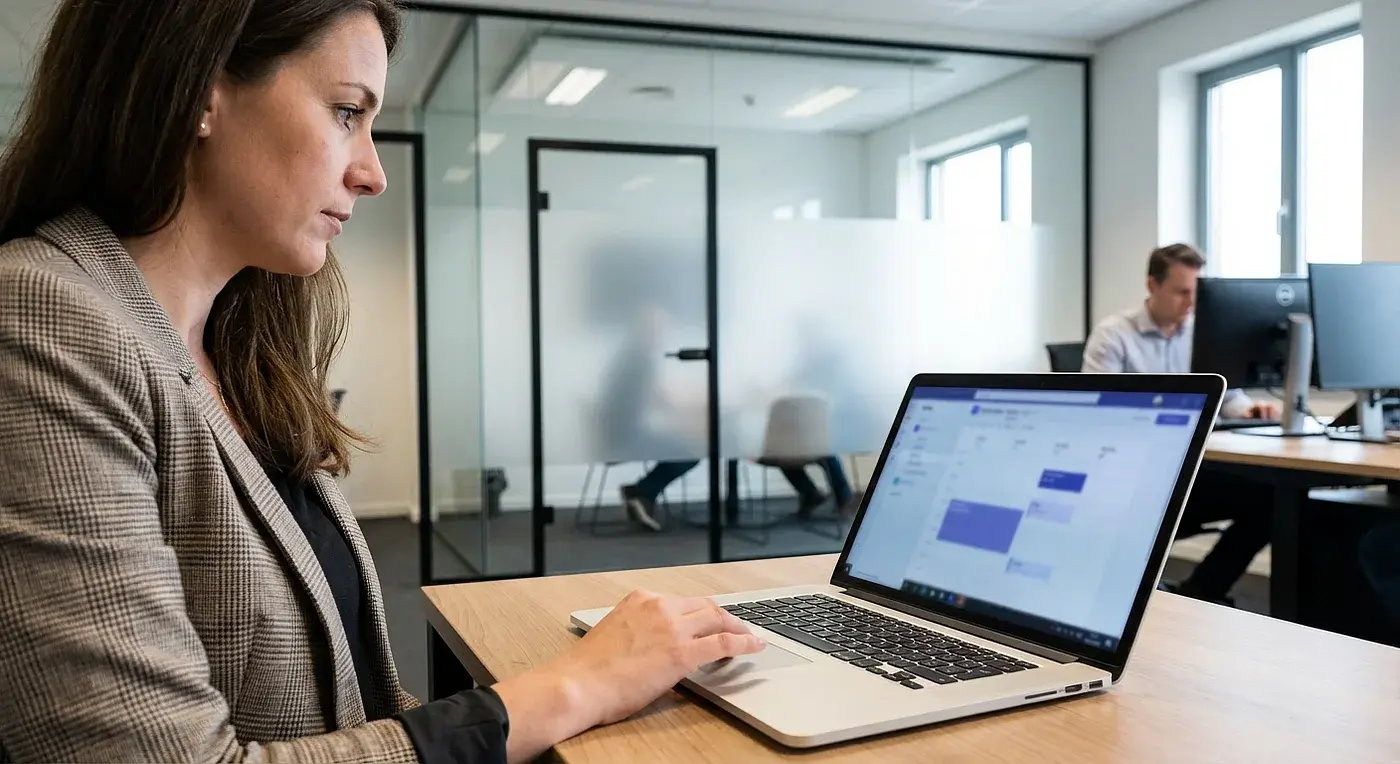
So buchst du Arbeitsplätze und Meetingräume in Microsoft Teams (auf 2 Arten)
Mitarbeitende verbringen ihren Arbeitstag oft komplett in Microsoft Teams. Wer sie auffordert, nur für eine Schreibtischbuchung die App zu wechseln, erzeugt Reibung, die die Akzeptanz zunichte macht. Dieser Leitfaden zeigt dir zwei Wege, wie du die Buchung von Schreibtischen und Räumen direkt in Teams ermöglichen kannst: Microsofts native Funktion „Bookable Desks" und Drittanbieter-Apps wie deskbird, die interaktive Gebäudepläne, Check-ins und detaillierte Analysen bieten.
Kurz zusammengefasst
Du kannst Schreibtische und Räume in Teams über Microsofts native Funktion „Bookable Desks" buchen – oder indem du eine Drittanbieter-App wie deskbird installierst.
- Die native Funktion „Bookable Desks" erfordert eine Exchange-Konfiguration und bietet einfache Listen ohne Gebäudepläne oder Check-ins
- Integrierte Apps wie deskbird fügen interaktive Gebäudepläne, automatische Freigabe bei No-Shows und detaillierte Auswertungen hinzu
- deskbird synchronisiert sich sowohl mit Outlook als auch mit Google Kalender – damit bleiben Buchungen in allen Tools stets aktuell
Warum Mitarbeitende Räume und Schreibtische direkt in MS Teams buchen wollen
Mitarbeitende verbringen ihren Arbeitstag ohnehin in Teams. Der Wechsel zu einer separaten App nur für die Schreibtischbuchung erzeugt Reibung. Mitarbeitende wechseln täglich rund 1.200 Mal zwischen Anwendungen. Wenn die Buchung dort stattfindet, wo auch die Arbeit stattfindet, nutzen Mitarbeitende sie tatsächlich.
Das gewinnst du, wenn die Buchung in Teams bleibt:
- Ein Arbeitsbereich: Keine zusätzlichen Logins oder Browser-Tabs
- Echtzeit-Übersicht: Du siehst, wer ins Büro kommt und wo Kolleg:innen sitzen
- Weniger No-Shows: Kalendersynchronisierung entfernt stornierte Reservierungen automatisch
- Bessere Flächendaten: Nutzungsdaten fließen ohne manuelle Schritte ins Reporting – entscheidend, wenn die globale Büroauslastung im Schnitt nur 54 % beträgt
Das ist besonders wichtig für hybride Teams, die ihre Präsenztage koordinieren. Wer sieht, dass das Team am Mittwoch kommt, bucht in Sekunden einen nahegelegenen Schreibtisch.
Zwei Wege, Schreibtische und Räume direkt in Microsoft Teams zu buchen
Es gibt zwei Wege. Entweder nutzt du die integrierten Funktionen von Microsoft – oder du fügst eine dedizierte Buchungs-App aus dem Teams-Store hinzu.
Option 1 nutzt Microsofts native Bookable Desks und Outlook-Ressourcenpostfächer. Diese Methode basiert auf Exchange Online. Sie ist mit bestehenden Lizenzen kostenlos, erfordert aber eine IT-Konfiguration.
Option 2 fügt eine dedizierte App wie deskbird direkt aus dem Teams-Store hinzu. Du erhältst interaktive Gebäudepläne, Check-ins und Analysen – ohne Exchange zu konfigurieren.
[Table1]
Option 1: Microsoft Bookable Desks und Outlook-Ressourcen nutzen
„Bookable Desks" ist Microsofts integrierter Ansatz. Admins richten in Exchange Online Schreibtischpools und Raumpostfächer ein, Mitarbeitende buchen dann über Teams oder Outlook.
Das funktioniert am besten für Unternehmen, die Microsoft 365 intensiv nutzen und über dedizierten IT-Support verfügen – die Einrichtung offenbart jedoch erhebliche Lücken, die sich sowohl auf die Akzeptanz als auch auf das Flächenmanagement auswirken.
Was du für den Einstieg brauchst
Die technischen Anforderungen sind umfangreich. Du brauchst eine Microsoft-365-Lizenz mit Teams und Exchange Online, Admin-Center-Zugriff auf globaler oder Teams-Admin-Ebene sowie die Möglichkeit, Ressourcenkonten in Exchange zu erstellen. Buchungsregelungen müssen für Räume separat konfiguriert werden. Das ist kein schnelles Umschalten – es erfordert dedizierte IT-Ressourcen und Exchange-Fachwissen.
So funktionieren Schreibtisch- und Raumressourcen
Die Ressourcen befinden sich im Exchange-Verwaltungscenter. Du erstellst einzelne Schreibtischkonten oder „Schreibtischpools", in denen mehrere Personen einen generischen Platz in einem Bereich buchen. Das vereinfacht die Verwaltung, schränkt aber die Granularität ein: Mitarbeitende können keine bestimmten Schreibtische sehen oder auswählen. Für Räume erstellst du Ressourcenpostfächer, die als buchbare Meetingräume fungieren.
Microsoft ermöglicht es Admins, Geräte mit Schreibtischkonten zu verknüpfen, damit Mitarbeitende nach Hardware wie Stehschreibtischen oder zusätzlichen Monitoren filtern können. Diese Zuordnung erfolgt jedoch im Backend – nicht auf einem visuellen Gebäudeplan. Mitarbeitende wählen weiterhin aus textbasierten Listen.
Transparenz & Teamkoordination
Mit der Arbeitsort-Freigabe können Kolleg:innen sehen, wo jemand gerade arbeitet: im Büro, zu Hause oder an einem bestimmten Schreibtisch. Admins aktivieren dies über Teams-Admin-Regelungen, Mitarbeitende steuern ihre eigene Sichtbarkeit. Das verbessert die Koordination, löst aber nicht das eigentliche Problem: Mitarbeitende können immer noch nicht sehen, wo im Büro ihre Teamkolleg:innen sitzen oder welche Schreibtische nebeneinander liegen.
Einschränkungen bei Tests und Einführung
Vor dem Rollout überprüfst du das Erlebnis aus Userperspektive. In Teams gehen Mitarbeitende zum Kalender, wählen „Schreibtisch buchen" und wählen Datum und Ort aus einem Dropdown. In Outlook fügen sie einen Raum als Ressource zur Besprechungseinladung hinzu. Buchungen erscheinen in den Kalendern – aber es gibt keine visuelle Bestätigung des Schreibtischstandorts, keinen Check-in-Prozess und keine Möglichkeit zu überprüfen, ob jemand tatsächlich erschienen ist.
Wo Daten an ihre Grenzen stoßen
Nachdem das System läuft, können Admins auf einfache Daten im Teams-Admin-Center und in Exchange-Berichten zugreifen. Die entscheidende Lücke: Native Berichte zeigen die Buchungshäufigkeit – nicht die tatsächliche Nutzung. Du siehst, wie oft ein Schreibtisch reserviert wurde, weißt aber nicht, ob er wirklich genutzt wird. Es gibt keine Heatmaps, keine Check-in-Daten und keine No-Show-Raten. Wer Büroflächen bedarfsgerecht anpassen oder Flächenentscheidungen begründen muss, zahlt für diese Datenlücke drauf.
Das Ergebnis: ein funktionierendes Buchungssystem, das erheblichen IT-Aufwand erfordert, aber die Transparenz, Automatisierung und Analysen vermissen lässt, die hybride Teams für ein effektives Flächenmanagement brauchen.
Option 2: Schreibtische und Räume mit deskbird in Microsoft Teams buchen
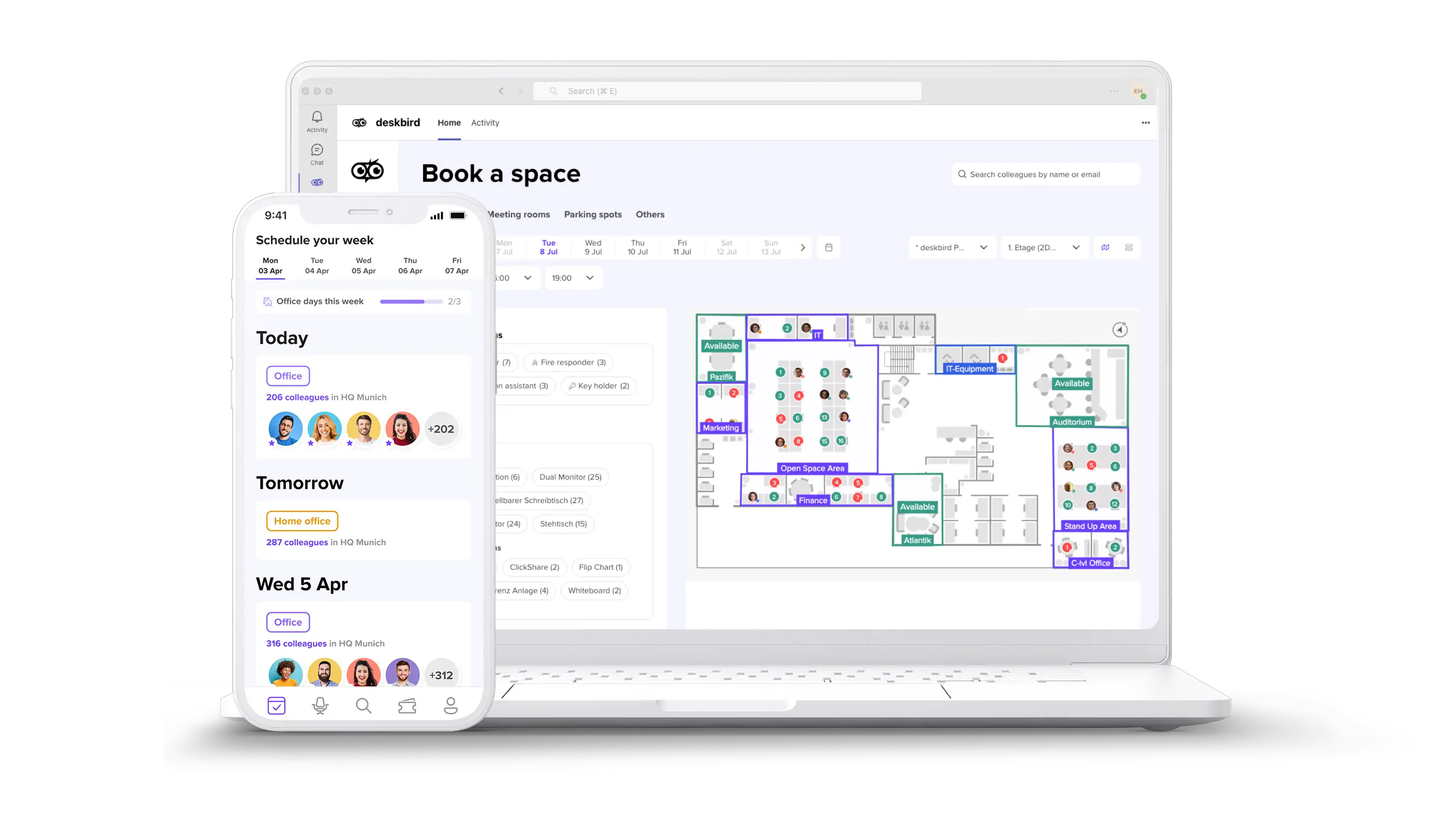
deskbird ist eine Workplace-Management-App, die direkt in Teams installiert wird. Im Gegensatz zu den nativen Bookable Desks bietet sie Mitarbeitenden interaktive Gebäudepläne und Echtzeit-Verfügbarkeit. Check-in und automatische Freigabe helfen, Flächen effizient zu verwalten.
deskbird in Microsoft Teams installieren
Die Einrichtung geht schneller als die Konfiguration von Exchange-Ressourcen:
- deskbird im Teams-App-Store suchen
- IT-Admin genehmigt die App für das Unternehmen
- Mit dem Identitätsanbieter verbinden (SSO wird unterstützt)
- Mit Outlook oder Google Kalender synchronisieren
Das dauert Minuten statt Tage. Keine PowerShell-Skripte erforderlich.
Schreibtisch über einen Teams-Tab buchen
Bei deskbird steht bei der Schreibtischbuchung die visuelle Erfahrung im Vordergrund. Statt durch textbasierte Schreibtischnamen zu scrollen, interagierst du mit einem Gebäudeplan.
Öffne den deskbird-Tab in Teams. Du siehst einen interaktiven Gebäudeplan mit Echtzeit-Verfügbarkeit: Grün bedeutet frei, rot bedeutet gebucht. Filtere nach Ausstattung, Stockwerk oder Teambereich und klicke dann auf „Buchen". Die Bestätigung wird sofort mit deinem Kalender synchronisiert.
Meetingraum über einen Teams-Tab buchen
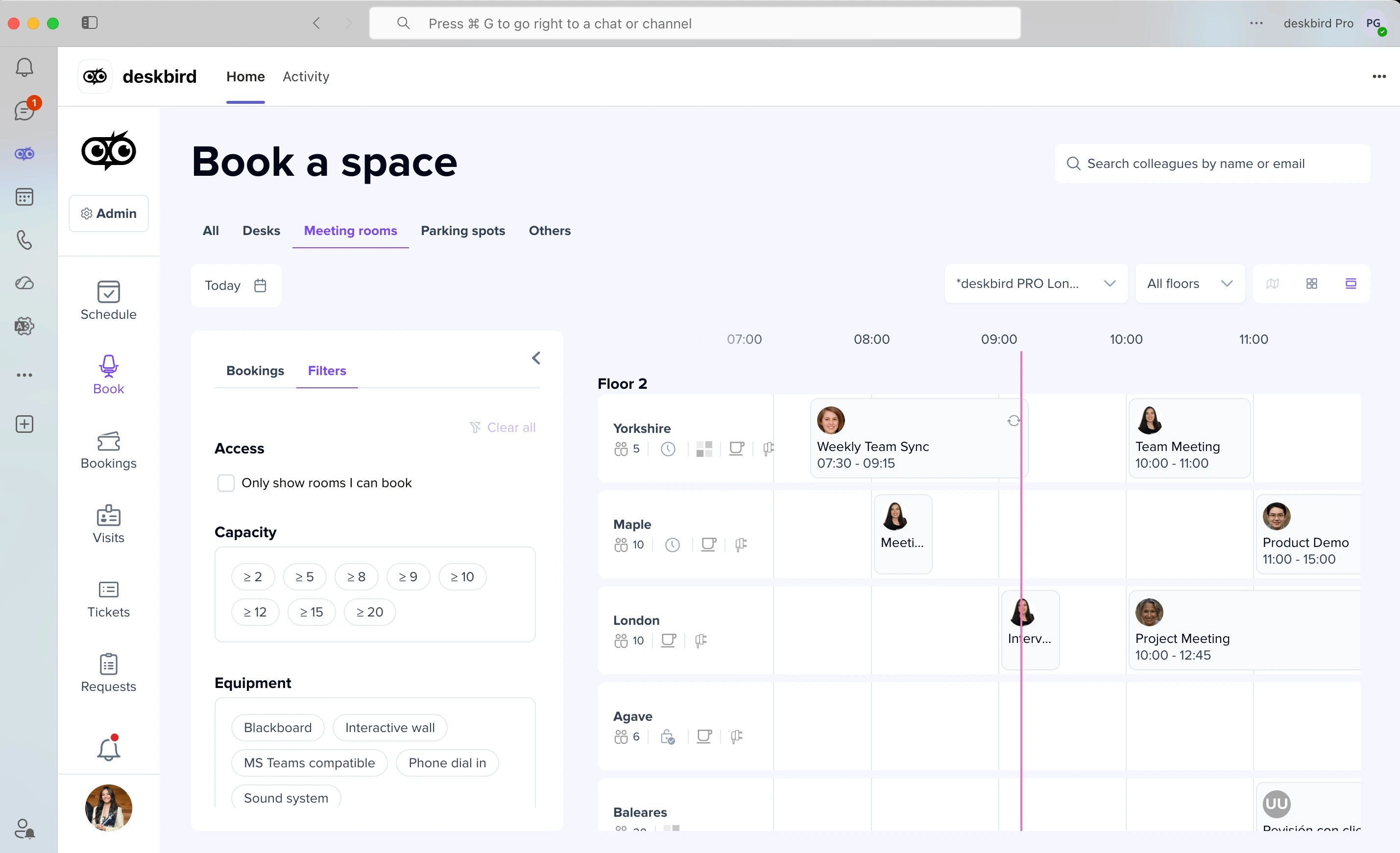
Die Raumbuchung läuft genauso ab. Durchsuche die verfügbaren Räume nach Kapazität und Ausstattung wie Videokonferenztechnik oder Whiteboards. Sieh dir die Verfügbarkeit in Echtzeit für alle Standorte an, reserviere direkt und lade andere ein. Die Bestätigung erscheint im Kalender aller Beteiligten.
Outlook und Google Kalender zuverlässig synchron halten
Doppelbuchungen entstehen, wenn das Buchungstool nicht mit dem Kalender kommuniziert. deskbird löst dieses Problem durch eine bidirektionale Synchronisierung.
- Teams → Kalender: In deskbird vorgenommene Buchungen erscheinen im persönlichen Kalender
- Kalender → App: In Outlook oder Google erstellte Buchungen erscheinen in deskbird
- Aktualisierungen: Stornierungen werden überall automatisch aktualisiert
Das eliminiert Phantombuchungen, bei denen ein Raum in einem System als frei erscheint, in einem anderen aber als gebucht.
Phantombuchungen mit Check-in und automatischer Freigabe reduzieren
Ein häufiges Problem in Hybridbüros: Mitarbeitende reservieren „zur Sicherheit" einen Schreibtisch, erscheinen aber nie. Der Platz bleibt leer, während andere verzweifelt suchen.
deskbird löst das automatisch, hält dabei Gebäudepläne aktuell und stellt sicher, dass gebuchte Flächen tatsächlich genutzt werden.
- Check-in-Erinnerungen: Benachrichtigungen fordern Mitarbeitende auf, ihre Ankunft zu bestätigen
- Check-in per QR-Code: Code am Schreibtisch scannen, um die Anwesenheit zu bestätigen
- Automatische Freigabe: Nicht beanspruchte Schreibtische werden nach einem festgelegten Zeitraum wieder freigegeben
Bookable Desks vs. deskbird für Schreibtisch- und Raumbuchungen in Teams
Die richtige Wahl hängt von deinen Anforderungen ab. Native eignet sich für einfache Setups, deskbird ist für aktives Hybrid-Management gebaut.
[Table2]
Brauchst du Gebäudepläne, Check-ins oder detaillierte Analysen, um deine Bürofläche bedarfsgerecht anzupassen, ist deskbird die bessere Wahl.
TwentyCi, ein Anbieter von Werbedienstleistungen, brauchte nach dem Wechsel von Slack zu Teams ein Tool, das mit dem Microsoft-Ökosystem kompatibel war. Nach der Einführung von deskbird erreichten sie eine Akzeptanz von 80–85 % – ohne Mitarbeitende dazu auffordern zu müssen.
Ich richte mir eine Erinnerung ein und plane meinen Terminkalender manchmal schon einen Monat im Voraus. Es ist so einfach: Ein paar Klicks und schon ist alles erledigt! Ich habe alle eingetragen, die Plätze zugewiesen und muss mir keine Gedanken mehr machen.
Rob Taylor, Personalchef, TwentyCi
Worauf du bei einer App für Schreibtisch- und Raumbuchungen in Microsoft Teams achten solltest
Achte bei der Evaluierung einer Buchungslösung auf Funktionen, die Akzeptanz fördern und nützliche Daten liefern.
- Interaktive Gebäudepläne: Mitarbeitende sollten Schreibtische auf einem Plan sehen – nicht nur in einer Liste
- Echtzeit-Verfügbarkeit: Sofortige Statusaktualisierung, wenn jemand bucht oder storniert
- Kalendersynchronisierung: Bidirektional mit Outlook und Google Kalender
- Check-in und automatische Freigabe: Reduziert No-Shows und hält Daten korrekt
- Filtern: Nach Ausstattung, Kapazität, Stockwerk oder Teambereich
- Benachrichtigungen in Teams: Erinnerungen direkt in der App
- Analysen: Auslastung, Spitzentage, No-Show-Raten
- Datenschutz und Sicherheit: DSGVO-Konformität, SOC-2-Typ-II-Zertifizierung, ISO 27001
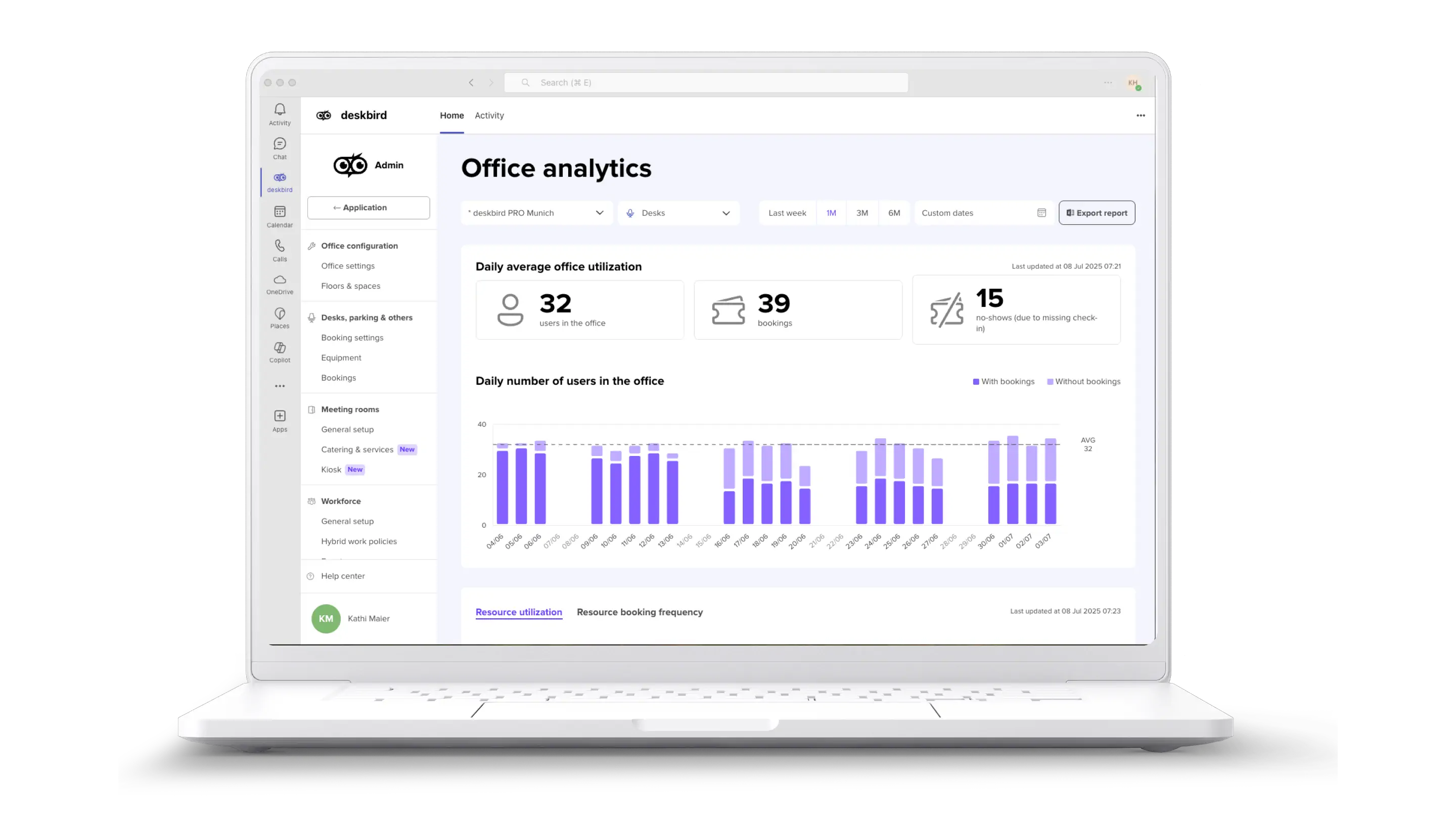
Teams wird zur digitalen Haustür für dein Büro
Wenn die Buchung direkt in Teams erfolgt, wird die Büroplanung bewusst. Mitarbeitende planen ihren Tag rund um Zusammenarbeit, nicht aus Gewohnheit – und Unternehmen erhalten genaue Daten darüber, wie Flächen tatsächlich genutzt werden. Das Ergebnis: weniger App-Fatigue dank eines einzigen Tools für Kommunikation und Bürokoordination, weniger No-Shows durch Check-in und automatische Freigabe sowie bessere Flächenentscheidungen auf Basis echter Nutzungsdaten.
deskbird ist in wenigen Minuten in Teams eingerichtet und funktioniert dort, wo Mitarbeitende ohnehin arbeiten. Keine Exchange-Konfiguration. Keine zusätzlichen Apps. Einfach ein Büro, das läuft.

Häufig gestellte Fragen
Können Gäste oder externe Besucher:innen in Microsoft Teams Schreibtische buchen?
Die native Option Bookable Desks unterstützt keine externen Gäste. deskbird bietet Besuchermanagement als separate Funktion, die sich in die Schreibtischbuchung integrieren lässt – sodass auch Gäste Schreibtische reservieren können.
Wie vermeide ich Doppelbuchungen zwischen Teams und Outlook?
Was passiert, wenn jemand einen Schreibtisch bucht, aber nicht erscheint?
Kann ich Buchungsregeln festlegen, zum Beispiel eine maximale Vorausbuchungsfrist oder Zugangsbeschränkungen?
Funktioniert deskbird sowohl mit Google Kalender als auch mit Outlook?
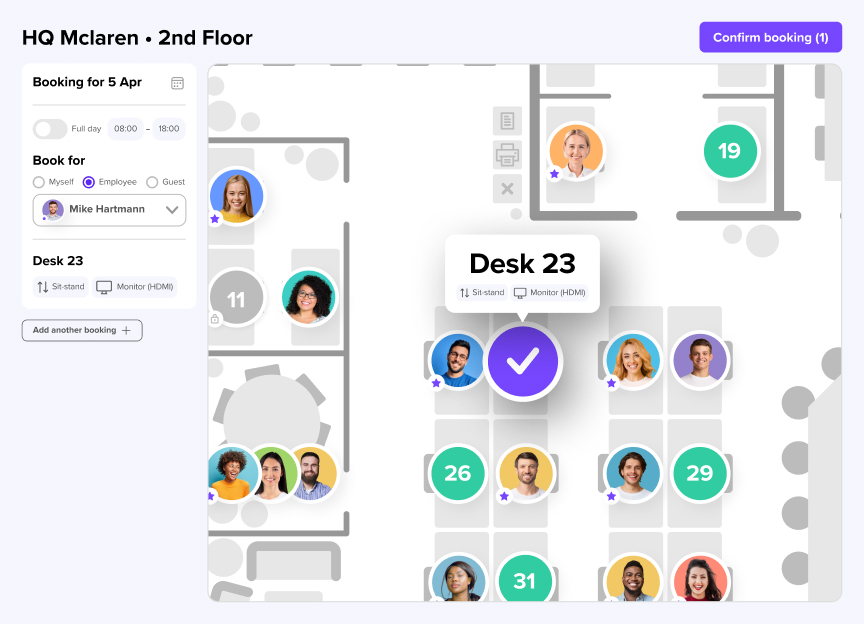
So funktioniert die Schreibtischbuchung in Teams
- Interaktive Gebäudepläne zeigen die Echtzeit-Verfügbarkeit der Schreibtische in deinem Büro
- Check-in und automatische Freigabe verhindern, dass gebuchte Flächen ungenutzt bleiben
- Die Einrichtung dauert Minuten, nicht Tage – keine Exchange-Konfiguration erforderlich
